Компьютер для ребенка 8 лет
Как выбрать компьютер для школьника? Девять важных вопросов
Что лучше, обычный компьютер на стол, ноутбук или моноблок? В чем разница вообще?
У каждого типа компьютера есть свои плюсы и минусы.
Моноблок — это все в одном: монитор и системный блок с мощными характеристиками. В этом его недостаток и преимущество с точки зрения школьника. С одной стороны, удобно, когда все едино, с другой — возникает вопрос, нужны ли такие параметры первокласснику и что делать, когда через несколько лет устройство устареет, а поменять «начинку» будет непросто.Чтобы что-то изменить в моноблоке, придется отдавать его специалистам. Моноблок, конечно, красивый и дорогой, но назвать его походящим компьютером для школьника сложно.
Хороший ноутбук будет стоить дороже, чем стационарный компьютер с теми же характеристиками. Кроме очевидного преимущества, что его можно носить с собой, ноутбук хорош еще и тем, что подойдет для работы в таких помещениях, где мало места. Но нужно помнить, что ноутбук не подразумевает эргономику. То есть если ученик будет постоянно работать в неудобной позе, возникнет риск здоровью.
Кроме того, современные ноутбуки сложно апгрейдить. Если четыре года назад пользователь мог перевернуть ноутбук, открутить крышку и, например, добавить оперативной памяти, то сейчас это практически невозможно. Производители стремятся к стандартизации, поэтому, как правило, все закрыто. Аккумулятор не отщелкнуть, а основные элементы сразу припаивают на плату. Это увеличивает скорость обработки информации, но в случае поломки менять придется все.
С моей точки зрения, если вы не особо ориентируетесь в технике, то лучше выбрать стационарный компьютер с базовыми функциями. И потом менять его под потребности: улучшить процессор, добавить оперативной памяти. Это будет стоить намного дешевле, чем покупка нового оборудования. И это надежнее. И не надо бояться, что вы не справитесь. Сейчас существуют магазины, которые предоставляют подобную услугу. Главный минус стационарного компьютера, что он не мобильный, зависит от розетки и занимает много места. В остальном идут плюсы, если говорить про школьников. Под него можно подобрать эргономичную клавиатуру и мышку. Можно по-разному закрепить монитор, поставить или подвесить его, или вообще установить плавающую подставку, чтобы можно было двигать экран.
Мой ребенок только идет в школу. Что ему взять?
В начальной школе обычно дети за компьютером играют, потому что первоклассникам не дают объемных заданий. Это могут быть как обычные игры ради развлечения, так и развивающие, которые расширяют кругозор. Кроме того, в это время дети начинают осваивать базовые программы и клавиатуру.
Ребенку начальных классов совершенно точно не нужен ноутбук, потому что в первых классах не требуется носить компьютер с собой. Моноблок тут тоже не оправдан — за четыре года он устареет. Так что лучше всего подойдет стационарный компьютер. Тем более собрать стационарный компьютер можно с теми же параметрами, что и в ноутбуке, но будет дешевле процентов на десять. Кроме того, домашний компьютер можно легко улучшить.
Можно ограничиться недорогим двухъядерным процессором, оперативной памятью от 4 гигабайт. Объем жесткого диска от 500 гигабайт до терабайта. Если не планируете сами использовать компьютер для тяжелых видеопрограмм, то можно выбирать процессор со встроенной видеографикой. Монитор зависит от пространства, где будет сидеть ребенок. Если это стандартный стол, где от глаз до экрана 50 сантиметров, идеально подойдет диагональ 21-25 дюймов. И глаза не устанут, и все будет в поле зрения. Если места мало — берите 19 дюймов.
А если ребенок в седьмом классе?
Примерно класса с пятого игры на компьютере становятся сложнее. Кто-то начинает увлекаться программированием или робототехникой, пытается обрабатывать видео. Тогда можно улучшить конфигурацию компьютера: поставить оперативную память на 16 гигабайт с хорошим откликом, чтобы время обработки было меньше, и конечно установить процессор i7 8-й серии.
Если ребенок — геймер и вы хотите сделать компьютер удобным, то точно надо увеличить видеопамять. Оптимальный вариант — видеокарта 1050TI, она раза в два дешевле остальных, при этом справляется с задачей. Монитор можно увеличить до 27 дюймов. Купить геймерскую мышку и клавиатуру, потому что обычные не выдерживают. В стандартной клавиатуре под клавишей находится мембрана — у них плохой отклик. А для геймеров важны доли секунд. Игровые варианты работают гораздо быстрее, на них клавиши не ломаются, и они служат в два-три раза дольше.
Мой идет в десятый. Какой компьютер выбрать ему?
Чем старше становится ребенок, тем больше возникает потребность в мобильном устройстве. Школьникам-выпускникам обычно рекомендуют ноутбук — с ним можно ходить и в школу, и к репетиторам, и потом он пригодится в университете: записать лекцию в вузе, посмотреть сериал в кафе и снова пойти на занятия.
С ноутбуком проще готовиться к экзаменам — править работы с преподавателем сразу за компьютером. Бывают репетиторы, которые работают удаленно по скайпу. И чтобы не покупать отдельную камеру и не устанавливать ее, с ноутбуком будет проще. Ноутбук дает мобильность — ребенок может встать и уйти в другое место позаниматься. Тем более современные ноутбуки легкие и компактные — подростку носить его будет несложно.
Этих компьютеров так много. Как не запутаться?
Во-первых, можно просто прийти в магазин. Любой консультант понятно расскажет про конфигурации и зачем они нужны. Во-вторых, многие компании оказывают сервис по сборке. В третьих, некоторые компании, как, к примеру, наша, имеют на своих сайтах электроники онлайн-конфигураторы, с помощью которых можно собрать подходящий именно вам компьютер.
Кроме того, можно выбрать типовую конфигурацию. То есть такой компьютер, который подают как технику для учебы или для работы. А можно, конечно, самому поизучать разницу и выбрать комплектующие в зависимости от потребностей.
Есть какая-то разница между брендами?
Разница есть, пожалуй, между разными производителями мониторов, потому что они уникальны — у каждого получается своя картинка и своя матрица. Например, есть мониторы с поглощением синего цвета. Они, благодаря матрице и внешнему покрытию, синее мерцание (от которого портится зрение) снижают до минимума. Кроме того, многое зависит от разрешения экрана. Разрешение — это количество точек на нем. Чем больше точек, тем четче и картинка, тем меньше будут уставать глаза.
Еще глаза устают от неправильной яркости. Когда слишком светло или темно, глаза больше напрягаются. Просто измените стандартные настройки и подберите подходящую вам яркость. Если компьютер у окна, сделайте поярче, а если комната темная — то потемнее.
Лучше самому настраивать компьютер или обратиться за помощью?
Если не уверены в своих знаниях, то лучше попросите специалиста, чтобы он не только установил программное обеспечение, но и настроил компьютер под вас. Программное обеспечение лучше покупать сразу, так оно выйдет дешевле раза в два, чем если брать отдельно. Это касается офисных программ и антивируса. В сторону нелицензионного ПО лучше не смотреть — никто не может гарантировать его безопасность.
Как контролировать ребенка за компьютером?
С помощью антивирусов. У них есть функции «Родительского контроля». Вы сможете ограничить доступ ребенка к компьютеру по времени, поставить запрет на определенные сайты и даже увидеть историю действий на компьютере.
Источник
Как выбрать компьютер для ребёнка?
Что-то много у меня стало статей, ориентированных на профессионалов. Решил периодически публиковать статьи для начинающих и просто для тех, кто хочет разобраться в том или ином вопросе. Сегодня поговорим на тему: «Как выбрать компьютер для ребёнка?»
Я почитать несколько статей с советами — со многим не согласен. У меня сложилось впечатление, что большую часть подобных статей публикуют компьютерные магазины, которым нужно продать компьютер.
Нужен ли компьютер ребёнку?
Да, нужен. В современном мире нужно уметь пользоваться компьютером.
С помощью Интернета можно пользоваться различными услугами. госуслуги, пенсионный фонд, налоговая — всё уже работает через Интернет. Всем этим нужно учиться пользоваться.
У детей домашнее задание теперь в электронных дневниках. Олимпиады, тесты, источники информации — всё с помощью компьютера.
Игры, общение с друзьями, переписка. Всё здесь.
Раз вы уже попали на эту страницу, то уже решили покупать компьютер ребёнку. Давайте выбирать.
СОВЕТ: Не покупайте для ребёнка дорогой компьютер, моноблок, планшет или телефон. Это ни к чему.
СОВЕТ: Не разрешайте ребёнку использовать компьютер, моноблок, планшет или телефон слишком часто.
Какие бывают компьютеры?
Не все виды компьютеров перечислю, есть и экзотически или малоизвестные варианты типа компьютера-флешки, который можно подключить к телевизору, защищенных ноутбуков, миниатюрных плат типа Raspberry Pi, больших серверов и т.п.
Каждый вид компьютера имеет свои недостатки и преимущества.
Телефон
Здесь я имею в виду смартфон. Да, да, современные телефоны уже имеют производительность компьютеров. На телефона можно играть, пользоваться браузером, переписываться, слушать музыку и смотреть фильмы. Телефон ребёнку нужен прежде всего для того, чтобы родители всегда могли ему позвонить. В школу для звонков — кнопочный. Для поездок и и баловства перед сном — смартфон.
Телефон у ребёнка долго не проживёт, разобьётся, примите это как данность. Дорогой навороченный смартфон покупать не имеет смысла. 5000 рублей — максимум.
Планшет
Планшет для ребёнка — это игры, браузер для поиска в Интернете, электронные книги. Планшет тоже долго не проживёт, не покупайте дорогой. 7000 рублей — максимум. Сейчас можно найти совсем не дорогой iPad.
Во многих планшетах есть возможность установки SIM карты. Она нужна только для подключения к Интернет, если дома нет и не предвидится беспроводной Wi-Fi сети.
Ноутбук
Ноутбук — это полноценный компьютер в одном корпусе. Дополнительно может понадобиться мышь. Хороший ноутбук обычно стоит дороже обычного компьютера. Для ребёнка — это игры, фильмы, Интернет. 20000 — 30000 рублей.
Ноутбук легко можно брать с собой, ноутбук может работать несколько часов без электричества, компактный. Источник бесперебойного питания для ноутбука не нужен.
Я считаю, что ноутбук ребёнку лучше не покупать, он больше подойдёт студенту.
Моноблок
Моноблок — это компьютер, который встроили в монитор. Офисный вариант. Для ребёнка — это игры, фильмы, Интернет. 15000 — 25000 рублей. Дешевле ноутбука за счёт больших размеров.
Моноблок сложно апгрейдить. Максимум вы сможете заменить в нём жёсткий диск и добавить оперативной памяти. Вам также потребуется клавиатура и мышь. Моноблоки обычно не оснащаются мощными игровыми видеокартами.
Для школьника — идеальный вариант.
Стационарный компьютер
Стационарный или классический компьютер состоит из нескольких частей:
- Системный блок
- Монитор
- Клавиатура
- Мышь
- Колонки
Плюсы — можно собрать любую конфигурацию, от дешёвой и не сильно производительной до дорогой топовой с мощной игровой видеокартой. Цена разная, от 15000 до 100000 рублей. Минусы — много проводов. Дополнительно рекомендую купить источник бесперебойного напряжения — ИБП.
Ограничен бюджет — можно собрать стационарный компьютер по частям, воспользуйтесь поддержкой знакомого, который в этом разбирается. Вам могут также собрать компьютер в магазине.
Для детей не рекомендую.
Неттоп
Это маленький системный блок. Офисный вариант. Потребуется монитор, клавиатура, мышь, колонки. Практически не апгрейдится. Можно прикрепить на заднюю стенку монитора, если очень постараться. Тоже куча проводов, но места занимает меньше, чем стационарный компьютер.
Детям не берите.
Компьютер для самых маленьких
Для малыша или дошкольника подойдёт планшет. Для мультиков и игрушек. К планшету берите чехол-подставку. В процессе использования ваш ребёнок освоит работу с сенсорным экраном, научится устанавливать игры и запускать их.
Контролируйте содержимое. Удаляйте ненужные приложения, ставьте полезные для развития. Вам пригодятся приложения со сказками. Не разрешайте ребёнку использовать планшет слишком часто.
Компьютер для школьника младших классов
Берите моноблок, очень удобная вещь, постараюсь объяснить почему.
- Мало деталей: сам моноблок, клавиатура и мышь. Не занимает много места.
- Мало проводов, меньше пыли под столом.
- Клавиатуру и мышь легко заменить на другие.
- Средний ценовой сегмент.
- Можно работать и играть как на обычном стационарном компьютере.
Школьнику не нужно играть в игры, которые требуют мощных видеокарт, моноблок подходит.
Не работает без электричества, так как нет батарей. Дополнительно рекомендую купить источник бесперебойного напряжения — ИБП.
Компьютер для школьника старших классов
Моноблок или стационарный комп. Я за моноблок. Стационарный комп нужен только для игр с мощной видеокартой.
Компьютер для студента
Однозначно — ноутбук, нет никаких сомнений. У ноутбука есть главные плюсы, которые нужные студенту, — мобильность, работа от аккумулятора, возможность подключения к проектору.
Что может понадобиться ещё кроме компьютера?
- ИБП — источник бесперебойного питания для моноблока и стационарного компьютера. Не обязательно, но желательно. У нас часто вырубают свет.
- Стол или рабочее место для ребёнка. Сидеть за компьютером должно быть удобно.
- Интернет. Кабель для моноблока или стационарного компьютера, беспроводный Интернет по Wi-Fi для телефона или планшета.
- Внешний дисковод для ноутбука, если в ноутбуке дисковода нет.
- Принтер. Студентам точно пригодится.
Источник:
https://internet-lab.ru/computer_for_kid
Если вам понравилась статья, то ставьте ???????? каналу.
Пишите комментарии, задавайте вопросы, подписывайтесь.
Источник
Как сэкономить 20 000 рублей при покупке компьютера для школьника?

Написать реферат, подготовить проект, выступить с докладом и презентацией — это теперь уже обычные домашние задания для школьников. Становится понятным, почему современному школьнику практически не обойтись без компьютера.
Мы решили разобраться и узнать, как правильно выбрать компьютер для школьника и на чем можно сэкономить при покупке.
Список необходимых программ для школьника
Чтобы разобраться с требуемой конфигурацией компьютера, сначала пробуем определиться, чем же он школьнику поможет. Как минимум:
- Узнать что-то новое, полезное и интересное в Интернете (нужен браузер, Firefox, Chrome).
- Написать реферат (потребуется текстовый редактор, например Microsoft Word).
- Подготовить доклад с презентацией (Microsoft PowerPoint). В целом, можно смело устанавливать полный пакет офисных программ, например из платного пакета Microsoft Office или бесплатного OpenOffice.
- Что-то перевести (нужен словарь и переводчик).
- Отсканировать и распознать документ (устанавливаем программное обеспечение для оптического распознавания). Естественно, должен быть сканер. Пункт не самый обязательный, можно обойтись и без него.
- Нарисовать рисунок, обработать фотографии (потребуется хороший графический редактор).
Не забываем про операционную систему, системные утилиты, антивирус и др.
Во время поисков дополнительной информации по нашему вопросу обнаружили интересный документ в тему. Распоряжение Правительства Российской Федерации от 18 октября 2007 года № 1447-р (https://rg.ru/2007/10/24/shkoly-soft-dok.html).
В документе этом приводится перечень стандартного (базового) программного обеспечения, приобретаемого для государственных образовательных учреждений. Дополнительно к нашему списку из этого перечня можно добавить программы для обработки и монтажа аудио- и видеозаписей.
Системные требования компьютера для ребенка школьника
Вроде бы список решаемых задач и требуемого для этого программного обеспечения готов. Теперь уточняем системные требования, т.е. необходимые минимальные характеристики компьютера, которые позволят указанным программам работать быстро и эффективно. Мелочи, вроде системных утилит, не учитываем — у них требования к конфигурации минимальны.
Итак, системные требования.
Microsoft Windows 10: процессор с тактовой частотой не менее 1 ГГц, 2 ГБ ОЗУ (оперативная память), 20 ГБ HDD (место на жестком диске).
Microsoft Office 2016: процессор 1 ГГц, 2 ГБ ОЗУ, 3 ГБ HDD.
Графический редактор Adobe Photoshop CC 2015: процессор 2 ГГц, 2 ГБ ОЗУ, 3 ГБ HDD.
Профессиональное средство видеомонтажа Adobe Premiere Pro CC требует многоядерный процессор с поддержкой 64-разрядных вычислений, 8 ГБ ОЗУ (рекомендуется 16 ГБ), 8 ГБ HDD. Вряд ли стоит серьезно смотреть на эти требования, можно установить редактор попроще. Ребенок же не будет профессионально монтировать свадебное видео, правда?
Общие требования пока примерно следующие: «свежий» процессор с тактовой частотой не менее 2 ГГц, не менее 4 ГБ ОЗУ, приличного размера жесткий диск — 500 ГБ и более.
Отдаем список требований папе на проверку. Папа добавляет требующие высокой производительности среду программирования Microsoft Visual Studio, средства виртуализации VMware, систему управления базами данных со словами: «А что, вдруг и я вечером поработаю за компьютером?» ????
Совсем необязательно, конечно же, но посмотрим и на эти программы.
Microsoft Visual Studio 2015: процессор с частотой 1.6 ГГц или более, 1 ГБ ОЗУ (1.5 ГБ при использовании виртуальной машины), 10 ГБ пространства на жестком диске.
WMware Workion Pro: «64-bit x86 Intel Core 2 Duo Processor or equivalent, 1.3GHz or faster core speed», 2 ГБ ОЗУ (лучше 4 ГБ).
Microsoft SQL Server 2016: процессор x64 с тактовой частотой 1.4 ГГц, не менее 1 ГБ ОЗУ, 10 ГБ HDD.
Требования не сильно «усилились». Итак, получаем:
- Процессор. Многоядерный, с частотой ядра ближе к 2 ГГц.
- Память. 4 ГБ. Лучше 8 ГБ.
- Жесткий диск. 500 ГБ. Лучше 1 ТБ.
Что дальше? Как из тысяч позиций, представленных в каждом компьютерном магазине, выбрать то, что нам подойдет? Откроем небольшой секрет.
В любом компьютерном гипермаркете кроме отдельных «деталей» (корпус, процессор, вентилятор, оперативная память, видеокарта, жесткий диск и др.) продаются и собранные компьютеры. Т.е. готовый к использованию компьютер — заплатил, принес домой и работай.
Сами понимаете, что магазину не нужны проблемы с возвратами и обращения с рекламациями. Значит, для сборки таких компьютеров, скорее всего, используются проверенные комплектующие, которые гарантированно совместимы друг с другом и обеспечивают надежную работу всего компьютера. Так почему бы не воспользоваться подсказкой специалистов?
А теперь маленький секрет. Как вы думаете, стоимость собранного компьютера отличается от суммарной стоимости отдельных комплектующих? Ответ: отличается. Обращаемся за пояснениями к экспертам.
Компьютер, который вы видите на сайте гипермаркета в качестве готового варианта, собирается, как правило, в Москве. За сборку и проверку/тестирование приходится доплачивать порядка 10% от стоимости «железа». Если отдельно заказать комплектующие и самостоятельно собрать компьютер в Орле, сэкономите как раз эти 10%. Без ущерба в качестве и производительности.
Собираем компьютер для школьника своими руками. Системный блок
Итак, отправляемся в компьютерный гипермаркет. Мы выбираем НИКС (www.nix.ru), переходим в раздел «Компьютеры НИКС».
Нас интересуют три категории: компьютеры для дома и школы, офисные, недорогие игровые. Внимательно изучаем цены и конфигурации (учитываем, что цены указаны для системных блоков, без монитора, клавиатуры, мыши и периферийных устройств).
 Мы для себя выбрали компьютер X6100, в категории недорогих игровых: ПЭВМ X6100 (X632DLGi): Core i5-6500 / 8 Гб / 1 Тб / 3 Гб GeForce GTX1060 / DVDRW / Win10 Home.
Цена системного блока (без монитора, клавиатуры и мыши): 57328 рублей.
Вроде бы слишком дорого, но сейчас внимательно подумаем, на чем можно сэкономить:
1. Отказываемся от CD/DVD привода — у нас есть внешний. Минус 1000 рублей от общей стоимости.
2. Отказываемся от установленной операционной системы (минус 5000 рублей), установим сами. Но эксперты НИКСа не советуют так поступать рядовым пользователям!
Отказаться от операционной системы можно, можно даже попробовать бесплатные ОС, но скорее всего вы вернетесь к вопросу использования семейства операционных систем Microsoft Windows, так как для удобства среднестатистического пользователя (и уж тем более школьника) это будет наиболее предпочтительный и функциональный вариант.
3. Отказываемся от видеокарты. Минус 17000 рублей. Бюджет пока не позволяет, если потребуется — купим позже. Пока обойдемся без игр за компьютером.
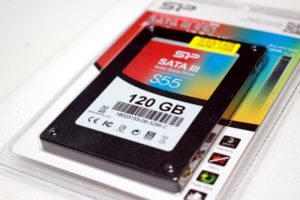 Дополнительно устанавливаем SSD-диск для использования в качестве системного диска (120 Гб, около 3000 рублей), также добавляем картридер для чтения карточек памяти с фотоаппарата и WiFi адаптер.
Меняем корпус и отдельный блок питания, подбираем вариант из категории офисных компьютеров — InWin (цена примерно такая же).
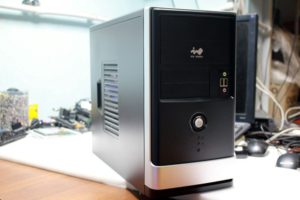 Экономия от самостоятельной сборки — примерно 10%, т.е. около 5000 рублей. Экономия от наших усовершенствований — около 23000 рублей. Дополнительные траты — покупка SSD диска. Итого системный блок будет стоить примерно 57328 — 5000 — 23000 + 3000 = 32000 рублей. Общая экономия уже более 20000 рублей!
Собираем компьютер для школьника своими руками. Монитор, клавиатура, мышь
Не забываем, что цены выше указаны для системного блока. Т.е. общая стоимость компьютера будет включать еще и цену монитора, клавиатуры и мыши. Принтер, сканер пока не рассматриваем, не все сразу.
Хорошую клавиатуру, например Logitech, можно подобрать по цене 500-700 рублей. Простую, проводную. Для дома совсем не обязательны беспроводные клавиатура и мышь! Место же позволяет! И зачем эти батарейки-аккумуляторы? Мышь — в пределах 500 рублей. Качественная, простая проводная мышь с тремя кнопками и колесиком.
Монитор. Не будем ничего советовать, лишь скажем, какой нам помогли выбрать консультанты НИКСа.
Монитор есть смысл рассматривать с диагональю от 21,5. Сэкономить на меньшем размере экрана уже не получится, т.к. разница в цене не существенная, а вот разрешение 1920 x 1080 предпочтительнее. Недорогая, но проверенная модель: ЖК монитор Philips 240V5QDSB.
Сколько стоит собрать компьютер для школьника?
Итоговая конфигурация нашего компьютера:
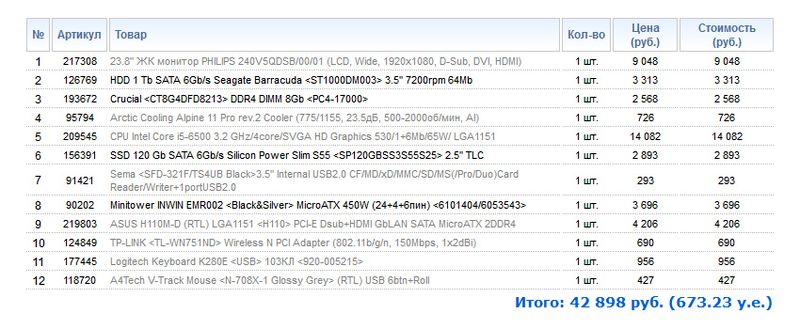
Напомним, что базовая модель X6100, от которой мы отталкивались в начале, стоила 57328 рублей (один системный блок). В нашем случае, конфигурация компьютера для школьника вместе с монитором, мышью и клавиатурой стоит около 43000 рублей. Экономим не менее 20000 рублей.
Оформление заказа в НИКСе. Подведение итогов.
Все просто. Отправляем выбранные комплектующие для нашего компьютера в корзину, еще раз все проверяем, оформляем заказ. Предоплаты нет. После оформления с нами связался менеджер и еще раз уточнил заказ. Срок доставки — обычно до 3 дней. Доставка в наш город (Орел), как правило, осуществляется по средам и пятницам.
Специалисты НИКСа бесплатно собрали наш компьютер и протестировали.
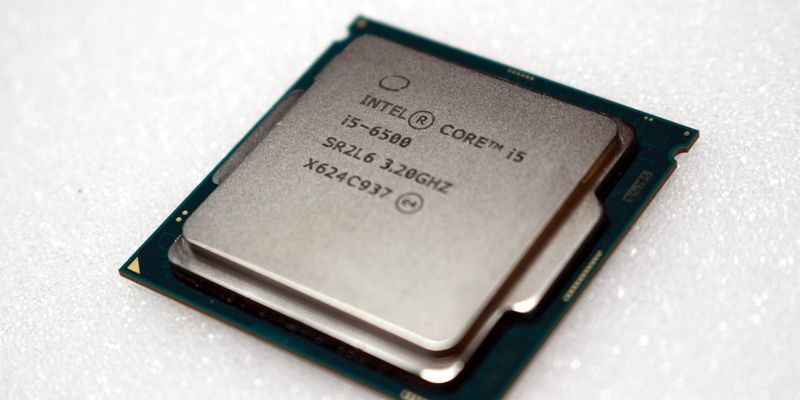
В назначенный день приезжаем в магазин, оплачиваем заказ и забираем компьютер. Собрано все отлично, никаких замечаний. Дома самостоятельно устанавливаем программное обеспечение, компьютер готов к использованию.
Процессор последнего поколения, оптимальный объем оперативной памяти и скоростной диск SSD обеспечивают быструю и комфортную работу. Загрузка операционной системы — несколько секунд. Скорость запуска приложений также впечатляет.
Наш школьник безумно рад, а родители теперь озабочены выбором правильной дозировки — сколько минут в день можно работать ребенку и как часто делать перерывы… Но об этом расскажем уже в другой раз.
В общем, покупка себя полностью оправдывает. Современный, производительный компьютер стоимостью чуть более 40000 рублей. Универсальный помощник для решения школьных заданий и не только.
Отдельное спасибо — нашему партнеру, магазину НИКС. За профессиональные консультации, внимательное отношение к мелочам, привлекательные цены, а также за проявленные выдержку и терпение во время нашей совместной работы!
Источник